
Gatekeeper 1.2: Büronetz ohne Anmeldung, unerwünschte Netze gesperrt
Veröffentlicht · 9 Min. Lesezeit
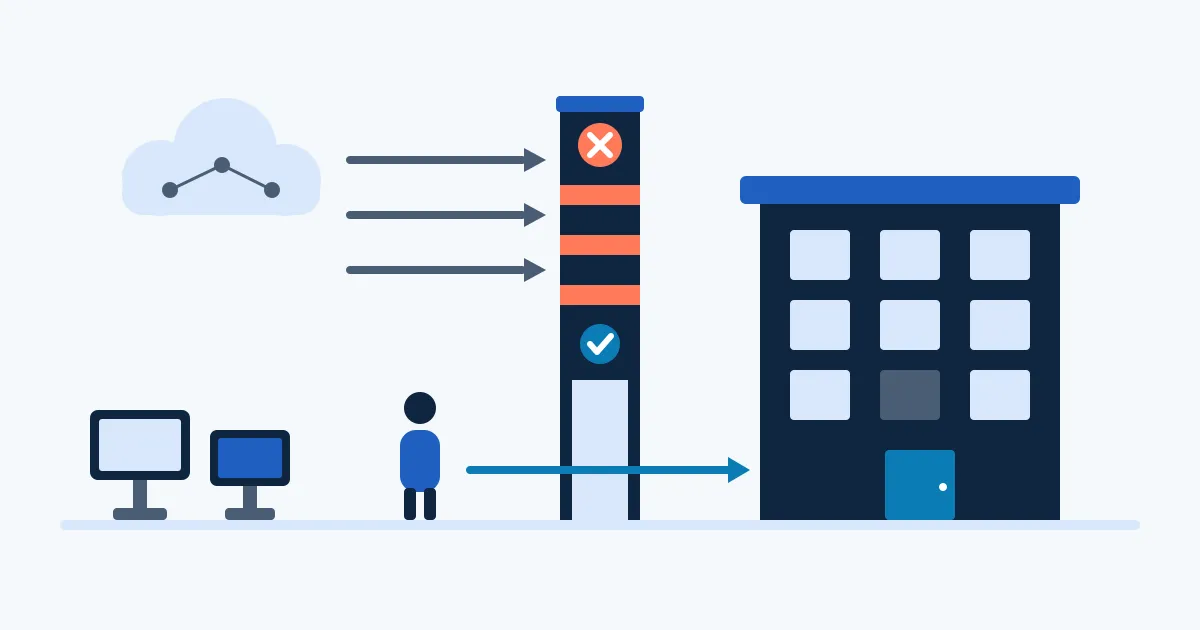
Gatekeeper ist ein kleiner Türsteher, der vor interne Webseiten gestellt wird und nur angemeldete Personen durchlässt. Wie er arbeitet, beschreibt der erste Artikel zu Gatekeeper. Wer täglich im selben Büro arbeitet, meldet sich bei einer geschützten Seite aber ungern jedes Mal an. Und wer weiß, dass bestimmte Netze auf der Seite nichts verloren haben, möchte sie nicht erst zur Anmeldung vorlassen.
Genau dafür bringt Version 1.2.0 vom 13. November 2026 die beiden Einstellungen ip_allow und ip_deny. Mit ip_allow kommt ein bekanntes Netz, etwa das Büronetz, ohne Anmeldung hinein. Mit ip_deny bleibt ein unerwünschtes Netz vollständig draußen. Steht eine Adresse in beiden Listen, gewinnt immer die Sperre. Dazu kommen zwei Sicherheitsaktualisierungen aus den Versionen 1.1.2 und 1.1.3, die Sie mit dem Wechsel auf 1.2 automatisch erhalten. Dieser Artikel erklärt, wie die Listen arbeiten, wo ihre Grenzen liegen und was Sie vor dem Einschalten prüfen sollten.
Adressen und Netze in Kürze
Jedes Gerät, das eine Webseite abruft, tritt mit einer IP-Adresse auf. Es gibt zwei Schreibweisen: IPv4 mit vier Zahlen, etwa 203.0.113.25, und das neuere IPv6 mit Hexadezimalgruppen, etwa 2001:db8:1234::1. Gatekeeper versteht in ip_allow und ip_deny beide Arten, und zwar als einzelne Adressen ebenso wie als ganze Netze.
Ein Netz schreibt man mit einem Schrägstrich und einer Zahl dahinter, der sogenannten CIDR-Schreibweise. Die Zahl nennt, wie viele der vorderen Bits festliegen. Bei IPv4 reicht sie von 0 bis 32. Das Netz 203.0.113.0/24 legt die ersten drei Zahlen fest und umfasst daher alle Adressen von 203.0.113.0 bis 203.0.113.255. Eine einzelne Adresse ist ein Netz mit /32. IPv6-Präfixe werden genauso notiert: Adresse, Schrägstrich, Präfixlänge, also die Zahl der führenden Bits, die das Präfix bilden. 2001:db8:1234::/48 steht demnach für alle Adressen, die mit den ersten drei Gruppen 2001:db8:1234 beginnen.
Die Beispiele in diesem Artikel verwenden ausschließlich Adressen, die für Dokumentation reserviert sind. Für IPv4 sind das 192.0.2.0/24, 198.51.100.0/24 und 203.0.113.0/24, für IPv6 der Bereich 2001:db8::/32. Solche Adressen sollen im öffentlichen Internet nicht auftauchen. Sie sind deshalb nur Platzhalter: In Ihrer Einstellung stehen später die echten Adressen Ihres Büros.
ip_allow: das Büronetz ohne Anmeldung
Mit ip_allow nennen Sie Adressen oder Netze, die ohne Anmeldung durchgelassen werden. Nehmen wir als Beispiel ein Büro, das über 203.0.113.0/24 ins Internet geht. Steht dieses Netz in ip_allow, ruft eine Kollegin den geschützten Bericht auf und sieht ihn sofort, ohne Anmeldeseite und ohne Einmalcode per E-Mail. Wer von außerhalb kommt, etwa aus dem Homeoffice, meldet sich weiterhin wie gewohnt an, per Einmalcode oder über OpenID Connect.
Die Listen lassen sich auf zwei Ebenen setzen. Auf oberster Ebene der Einstellungen gelten sie für jeden Host. In einem Host-Eintrag gelten sie nur für diesen einen Host. So kann das Büronetz alle Seiten ohne Anmeldung öffnen, während ein sensibler Bereich eigene Regeln bekommt.
Ein Detail ist wichtig, wenn hinter Gatekeeper eine Anwendung läuft, die den angemeldeten Benutzer auswertet. Eine Anfrage aus einem Netz in ip_allow geht ohne angemeldeten Benutzer durch, und Gatekeeper setzt für sie keinen Header X-Gatekeeper-User. Die Anwendung muss also auch mit Anfragen zurechtkommen, in denen dieser Header fehlt. Für statische Berichte oder Vorschauen spielt das keine Rolle, für eine Anwendung mit eigener Benutzeransicht schon.
ip_deny: unerwünschte Netze auf jedem Pfad gesperrt
ip_deny ist das Gegenstück. Eine Adresse, die in dieser Liste steht, erhält auf jedem Pfad die Antwort 403. Es gibt keine Anmeldeseite, keinen Versand eines Codes per E-Mail, und auch eine bereits bestehende Sitzung hilft nicht. Wer gesperrt ist, kommt nicht einmal bis zur Anmeldung.
Das hat einen praktischen Nutzen. Ein Netz, das Ihre Anmeldung immer wieder anspricht, kann so nicht mehr Mails mit Einmalcodes auslösen. Welche Netze für Sie unerwünscht sind, entscheiden Sie selbst. Als Beispiel: Sperren Sie 198.51.100.0/24, erreicht kein Gerät aus diesem Bereich mehr irgendeine Seite hinter Gatekeeper.
Steht eine Adresse in beiden Listen, gewinnt ip_deny. Auch das lässt sich an einem Beispiel zeigen. Angenommen, das ganze Büronetz 203.0.113.0/24 steht in ip_allow, aber ein einzelnes Gerät mit der Adresse 203.0.113.66 ist aufgefallen und steht in ip_deny. Dann kommt dieses eine Gerät nicht mehr durch, alle anderen im Büro schon. Der Vorteil dieser Regel: Eine Sperre lässt sich nicht durch einen großzügigen Eintrag an anderer Stelle aushebeln. Das ist auch bei einem Tippfehler die sicherere Richtung.
Schon seit Version 1.0.0 begrenzt Gatekeeper außerdem die Zahl der Anfragen pro Client-Adresse. Bei IPv6 zählt dafür ein /64-Netz als ein Client, ein ganzes /48-Netz darf höchstens 16 solcher Zähler belegen. Die Sperrliste ersetzt diese Begrenzung nicht, sie ergänzt sie.
Es zählt nur die Adresse, die ein vertrauenswürdiger Proxy nennt
Gatekeeper sitzt hinter dem Reverse Proxy. Der Proxy, bei nginx per auth_request, bei Traefik per forwardAuth, fragt Gatekeeper, ob eine Anfrage durchdarf. Gatekeeper sieht dabei nicht den Browser selbst, sondern nur das, was der Proxy weitergibt. Beide Listen beurteilen deshalb ausschließlich die Client-Adresse, die ein vertrauenswürdiger Proxy nennt.
Das ist keine Spitzfindigkeit. Eine weitergereichte Adresse steht oft in einem Header wie X-Forwarded-For, und den kann ein Angreifer selbst schreiben. Die Entwicklerdokumentation MDN sagt dazu: Jede sicherheitsrelevante Verwendung, etwa Ratenbegrenzung oder IP-basierte Zugriffskontrolle, darf nur Adressen nutzen, die ein vertrauenswürdiger Proxy hinzugefügt hat. Jeder andere Teil des Headers kann gefälscht sein. Als Folgen nennt MDN unter anderem das Umgehen von Ratenbegrenzungen und das Umgehen der Zugriffskontrolle.
So sieht eine Fälschung aus: Der Angreifer setzt eine erfundene Adresse an den Anfang des Headers, etwa die Adresse Ihres Büros. Der vertrauenswürdige Proxy hängt die echte Adresse hinten an. Ein Programm, das den vordersten Eintrag liest, hält die Fälschung für den Client. Würde ein solches Programm über eine Zugangsliste entscheiden, käme der Angreifer mit der Adresse Ihres Büros ohne Anmeldung hinein.
MDN nennt noch eine zweite Bedingung: Ist der Server direkt aus dem Internet erreichbar, auch wenn er zusätzlich hinter einem vertrauenswürdigen Reverse Proxy steht, kann kein Teil der Adressliste für Sicherheitszwecke gelten. Der geschützte Dienst sollte also nur über den Reverse Proxy erreichbar sein.
Beide Proxys bieten dafür Einstellungen an. Bei nginx legt set_real_ip_from fest, von welchen Adressen oder CIDR-Bereichen nginx korrekte Ersatzadressen erwartet. Mit real_ip_header bestimmen Sie, aus welchem Header die Client-Adresse übernommen wird, standardmäßig ist das X-Real-IP. Bei Traefik nennt forwardedHeaders.trustedIPs die Adressen oder CIDR-Bereiche, deren X-Forwarded-*-Header Traefik vertraut. Die Option forwardedHeaders.insecure vertraut diesen Headern immer. Die Traefik-Dokumentation empfiehlt sie nur für Tests, nicht für den Produktivbetrieb. Das sind Einstellungen des Reverse Proxys, nicht von Gatekeeper; ihre genaue Form hängt von Ihrem Aufbau ab.
Kein Freibrief: 0.0.0.0/0 und ::/0 werden abgelehnt
Ein Netz mit der Präfixlänge 0 hat kein festes Bit mehr und umfasst deshalb jede Adresse. 0.0.0.0/0 steht für alle IPv4-Adressen, ::/0 für alle IPv6-Adressen. Als Eintrag in ip_allow würde das bedeuten, dass jeder ohne Anmeldung hineinkommt, die Anmeldung wäre faktisch abgeschaltet.
Gatekeeper lehnt beide Einträge in ip_allow ab. Wer versehentlich einen solchen Eintrag in ip_allow schreibt, schafft damit also keine offene Tür.
Diese Ablehnung greift aber nur bei diesen beiden Einträgen. Ein Netz wie 203.0.113.0/24 für ein Büro ist sinnvoll, ein Präfix mit sehr kleiner Zahl dagegen öffnet sehr viele Adressen. Prüfen Sie bei jedem Eintrag, wie viele Adressen er tatsächlich umfasst. Und ob ip_allow eine Anmeldung im Einzelfall ersetzen darf, ist Ihre Entscheidung: Die Liste ersetzt sie nur für die dort genannten Netze, nicht überall.
Sicherheitskorrekturen in 1.1.2 und 1.1.3
Zwei kleine Versionen vor 1.2 haben bekannte Sicherheitsprobleme in Bibliotheken und in der Go-Version geschlossen, auf denen Gatekeeper aufbaut.
Version 1.1.2 vom 3. November 2026 hat die Bibliothek go-jose auf 4.1.8 aktualisiert. Sie behebt drei Hinweise, die go-jose 4.1.4 betrafen. GHSA-mgcc-cww5-fp2q hat die Einstufung hoch: Ein Dienst konnte beim Lesen eines Schlüsselsatzes mit RSA-Schlüsseln lahmgelegt werden (Denial of Service). GHSA-vvm8-gf78-28g4 und GHSA-4w3g-jfj2-cw2q sind mittel eingestuft: Es ging um Abstürze (Panics) beim Verarbeiten von JSON und bei der CBC-HMAC-Verarbeitung. Seit go-jose 4.1.6 darf ein RSA-Schlüssel im Schlüsselsatz eines Anbieters höchstens 4096 Bit haben. Gängige Anbieter nutzen 2048 oder 4096 Bit. Wer die Anmeldung über OpenID Connect nutzt, sollte dennoch die Schlüssellänge seines Anbieters kennen.
Version 1.1.3 vom 13. November 2026 wechselte auf Go 1.27.4. Sie behebt GO-2026-6859 in net/http: Der HTTP/1-Server konnte wegen eines Wettlaufs (Race) in MaxBytesReader abstürzen, und das Prüfwerkzeug govulncheck meldet dies für die Codepfade von Gatekeeper. Hinzu kommen Sicherheitsprobleme im go-Befehl, im Compiler und im Linker.
Mit dem Wechsel auf 1.2 haben Sie beide Korrekturen. Das Projekt hebt die Nebenversion an, wenn etwas hinzukommt, ohne dass sich an einer bestehenden Einrichtung etwas ändern muss. Version 1.2.0 verlangt also keine Änderung Ihrer Einstellungen. Die Images werden je Release mit den Tags X.Y.Z, X.Y und X gebaut, latest wird nachgezogen. Sie liegen auf Docker Hub und in der GitLab-Registry, für linux/amd64 und linux/arm64.
Checkliste vor dem Einschalten
- Notieren Sie das Büronetz mit Präfixlänge, zum Beispiel 203.0.113.0/24, und prüfen Sie, dass es wirklich nur Ihre Adressen umfasst.
- Stellen Sie sicher, dass der geschützte Dienst nur über den Reverse Proxy erreichbar ist und nicht direkt aus dem Internet.
- Prüfen Sie, dass der Reverse Proxy weitergeleiteten Headern nur von bekannten Proxys vertraut, bei nginx etwa über set_real_ip_from, bei Traefik über forwardedHeaders.trustedIPs. Betreiben Sie Traefik nicht mit forwardedHeaders.insecure.
- Prüfen Sie, ob eine Anwendung hinter Gatekeeper mit Anfragen ohne den Header X-Gatekeeper-User zurechtkommt, denn Anfragen aus ip_allow tragen ihn nicht.
- Legen Sie fest, welche Netze Sie sperren wollen, und denken Sie daran, dass ip_deny bei Überschneidungen immer gewinnt.
- Testen Sie die Einstellung vor dem Neustart mit gatekeeper check.
- Aktualisieren Sie auf 1.2, damit auch die Korrekturen aus 1.1.2 und 1.1.3 enthalten sind.
So unterstützt Sie epicsoft
Im Hosting von epicsoft ist eine Zugangskontrolle für interne Seiten enthalten, mehr dazu unter Hosting. Wir setzen Gatekeeper für unsere eigenen Berichte und Vorschauen ein und richten ihn gern auch für Ihre Seiten ein, wie schon im ersten Artikel beschrieben.
Quellen
- Gatekeeper CHANGELOG: Version 1.2.0 mit ip_allow und ip_deny, Vorrang der Sperre, abgelehnte Einträge, Korrekturen in 1.1.2 und 1.1.3, Images und Versionierung
- Gatekeeper bei epicsoft: Aufbau hinter dem Reverse Proxy, Anmeldung per Einmalcode oder OpenID Connect, gatekeeper check, Einsatz bei epicsoft
- RFC 4632 (CIDR): CIDR-Schreibweise bei IPv4
- RFC 4291: Schreibweise von IPv6-Präfixen
- RFC 5737: IPv4-Blöcke für Dokumentation
- RFC 3849: IPv6-Präfix 2001:DB8::/32 für Dokumentation
- MDN: X-Forwarded-For: nur Adressen eines vertrauenswürdigen Proxys für Zugriffskontrolle, Folgen unsicherer Werte, direkte Erreichbarkeit
- X-Forwarded-For-Kette: Ablauf einer Fälschung des Headers
- nginx: ngx_http_realip_module: set_real_ip_from und real_ip_header
- Traefik: EntryPoints: forwardedHeaders.trustedIPs und forwardedHeaders.insecure